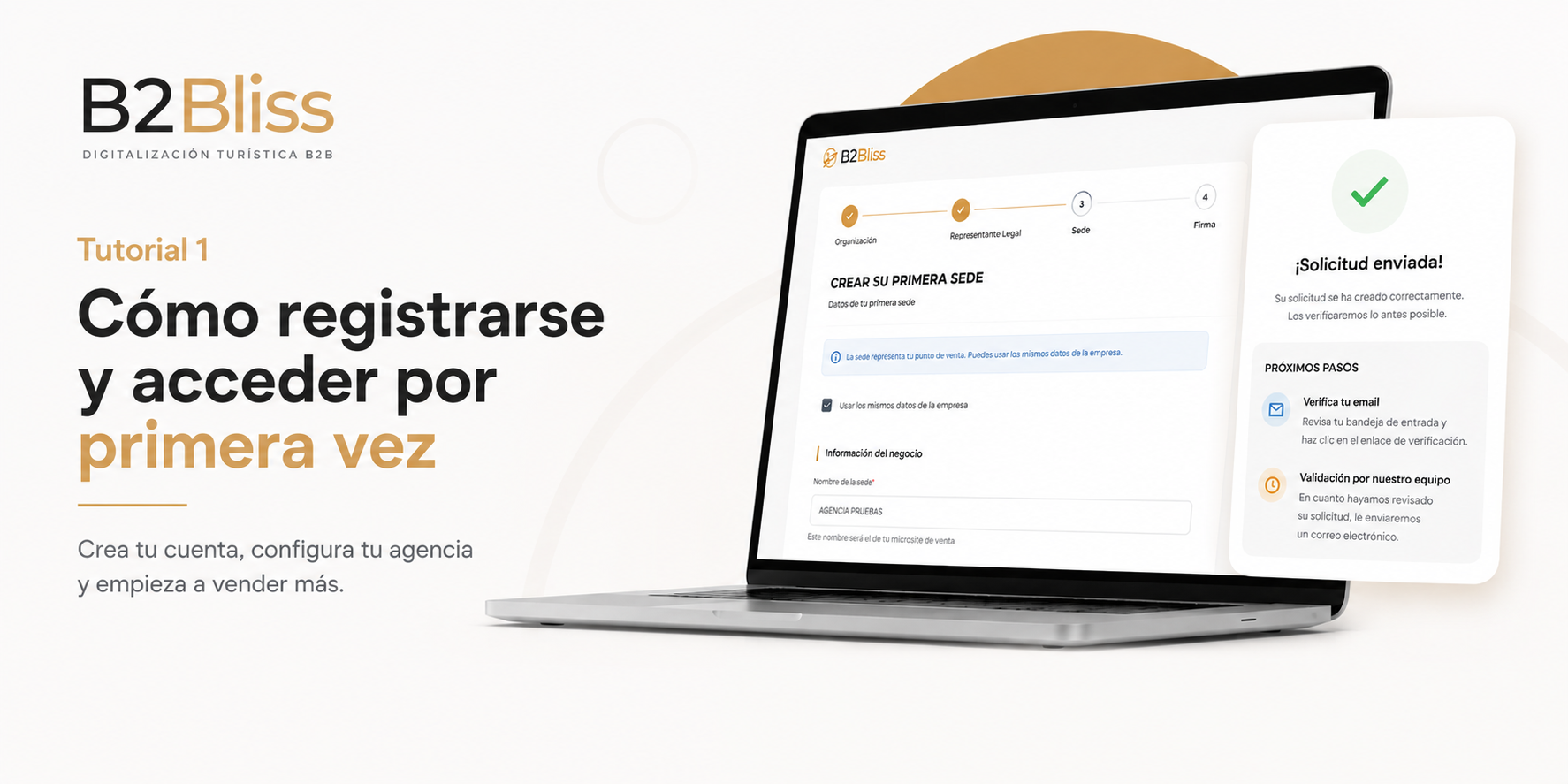
Antes de comenzar a utilizar B2BLISS, deberás completar el proceso inicial de registro de tu agencia.
Este proceso permite crear tu cuenta, configurar los datos principales de tu organización, preparar tu microsite personalizado y activar el acceso al panel de administración.
Información de la organización
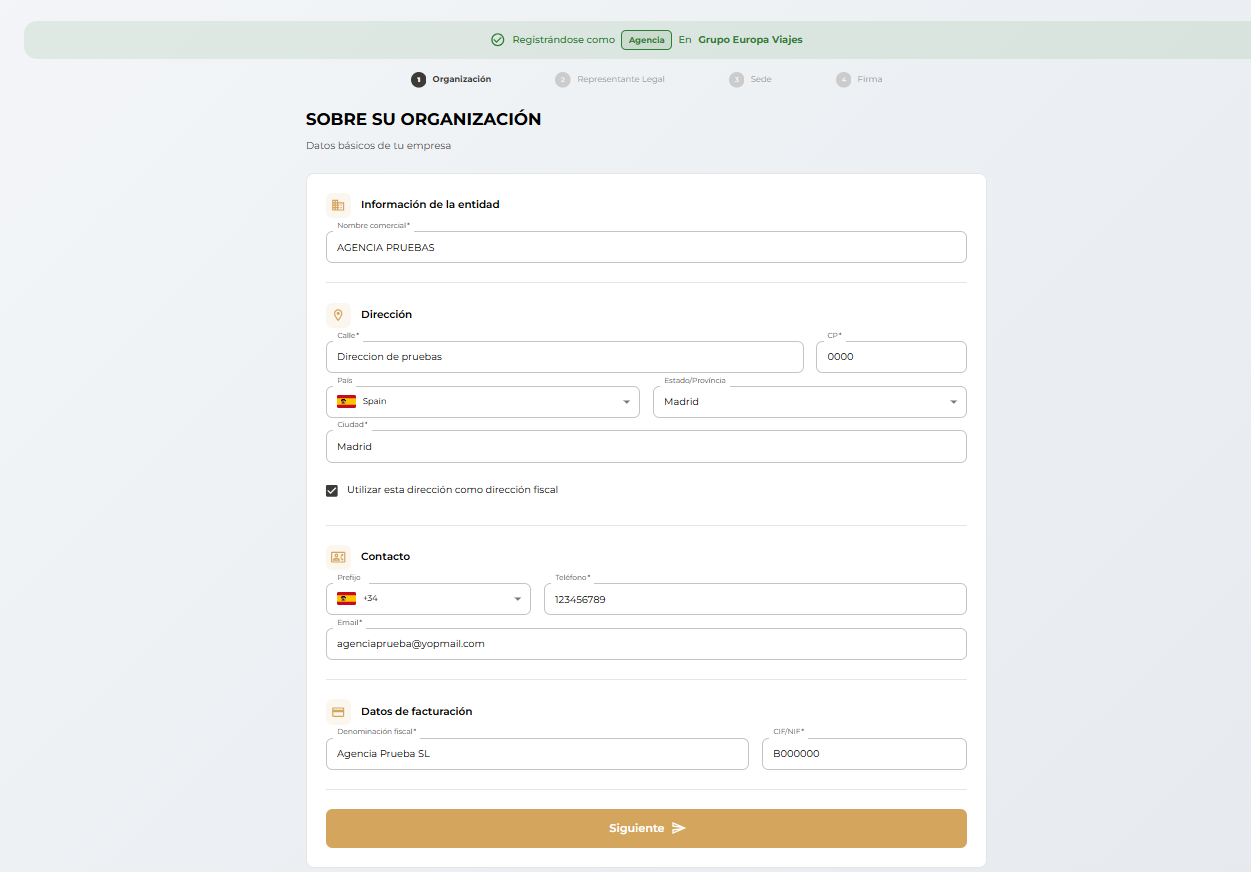
En el primer paso deberás introducir los datos básicos de tu empresa.
En este ejemplo utilizaremos la agencia ficticia AGENCIA PRUEBAS, para que puedas seguir el proceso de forma visual durante todo el tutorial.
Información solicitada
- Nombre comercial
- Dirección de la empresa
- Teléfono y email de contacto
- Datos de facturación
- CIF/NIF
Cuando todos los campos estén completos, pulsa:
Representante legal
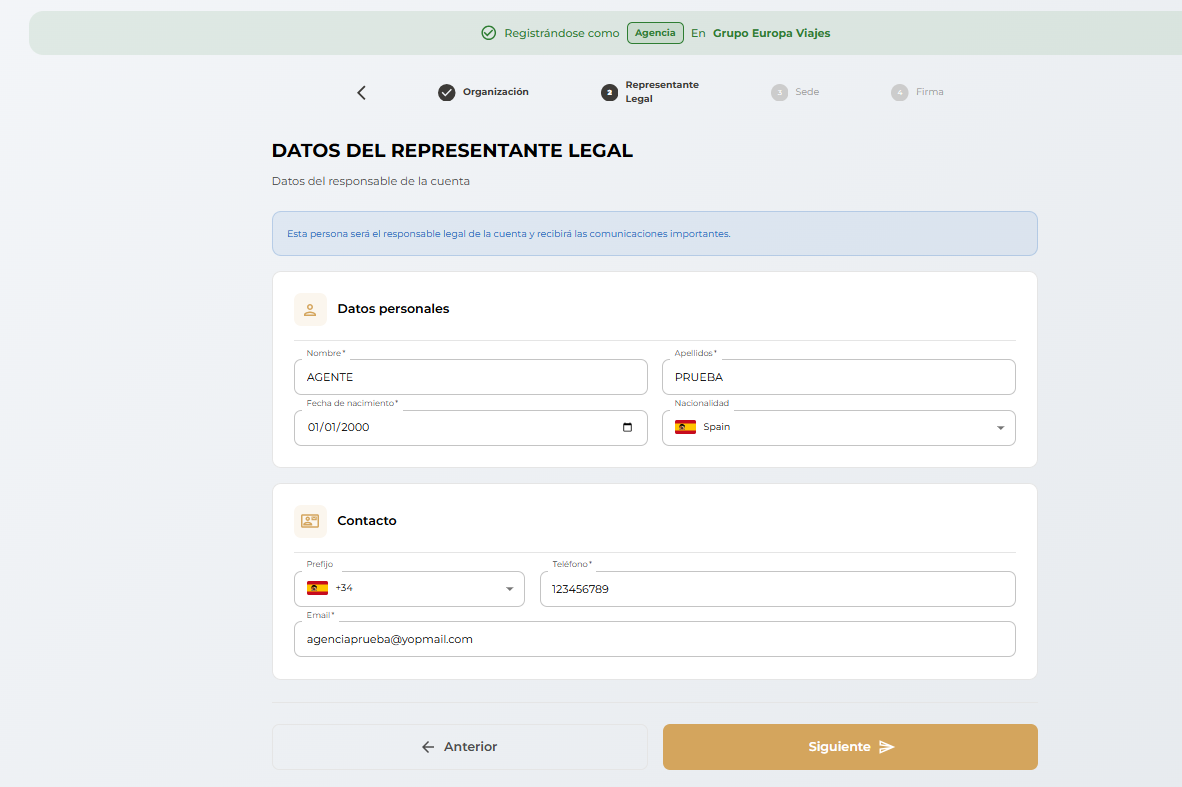
En este apartado se introducen los datos del responsable principal de la cuenta.
Esta persona será el contacto principal de la cuenta y recibirá las comunicaciones importantes relacionadas con el acceso y la validación.
Información solicitada
- Nombre y apellidos
- Fecha de nacimiento
- Nacionalidad
- Teléfono
- Email de acceso
Cuando todos los campos estén completos, pulsa:
Crear la primera sede
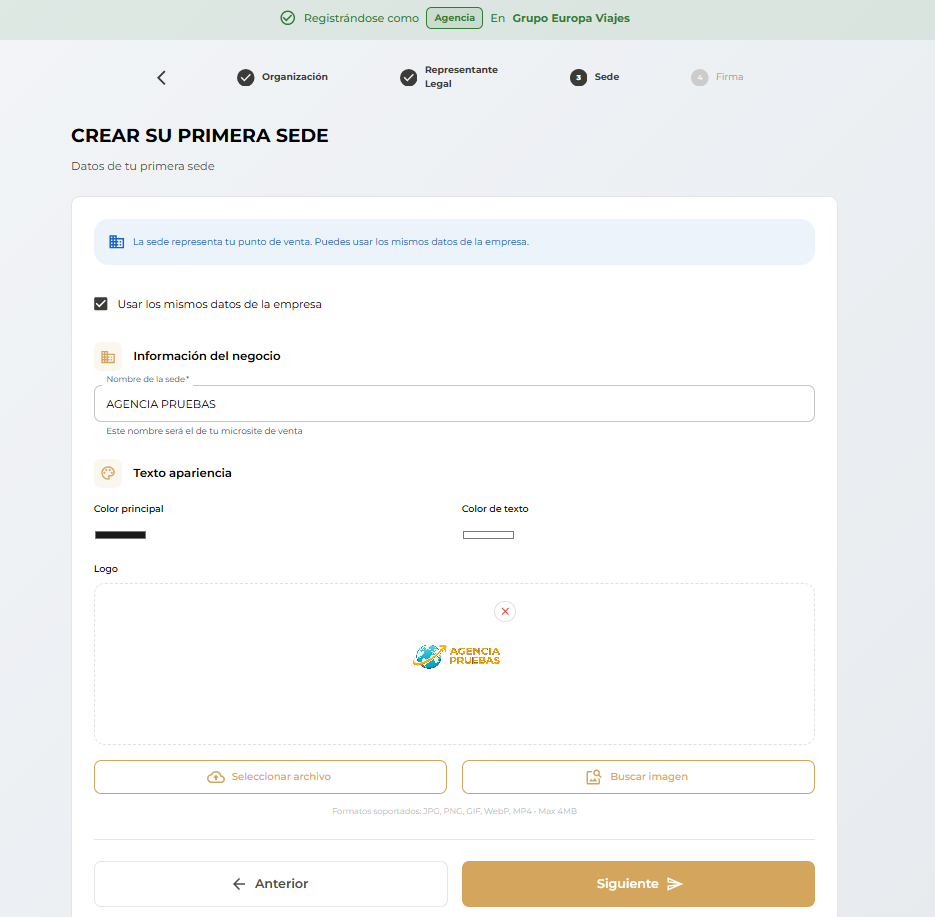
En este apartado configurarás la primera sede de tu organización y la apariencia inicial de tu microsite.
Puedes utilizar los mismos datos de la empresa marcando la opción “Usar los mismos datos de la empresa”. El nombre configurado aquí será también el nombre visible de tu microsite de venta.
Aquí podrás configurar
- Nombre visible de la sede
- Color principal
- Color de texto
- Logo de la agencia
Cuando termines la configuración, pulsa:
Confirmación y envío
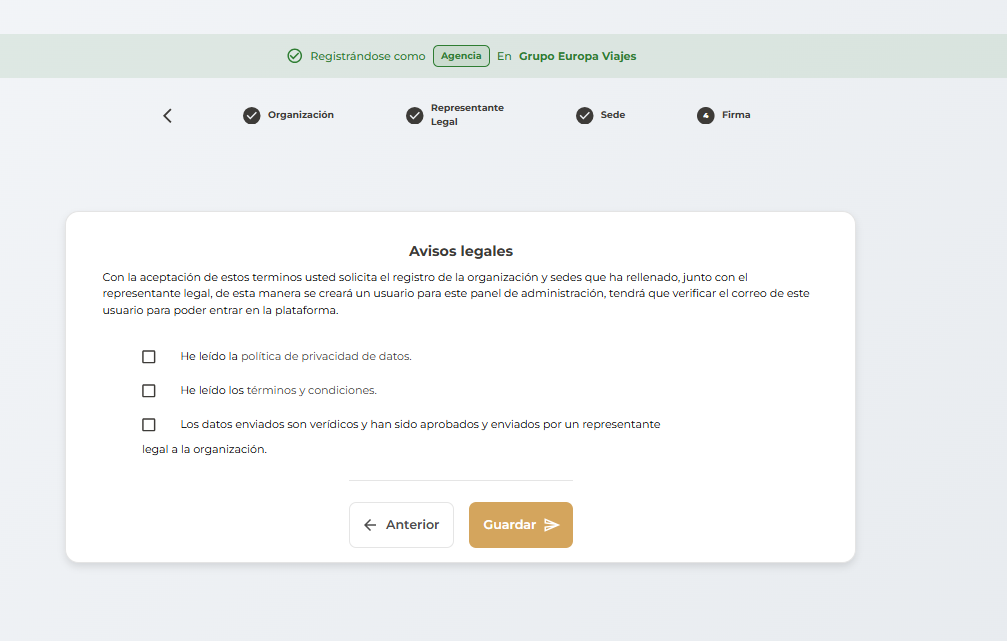
El último paso consiste en revisar y aceptar los avisos legales antes de enviar la solicitud.
Antes de guardar, asegúrate de que los datos introducidos son correctos y han sido enviados por una persona autorizada de la organización.
Deberás aceptar
- Política de privacidad
- Términos y condiciones
- Verificación de autenticidad de los datos enviados
Una vez marcado todo, pulsa:
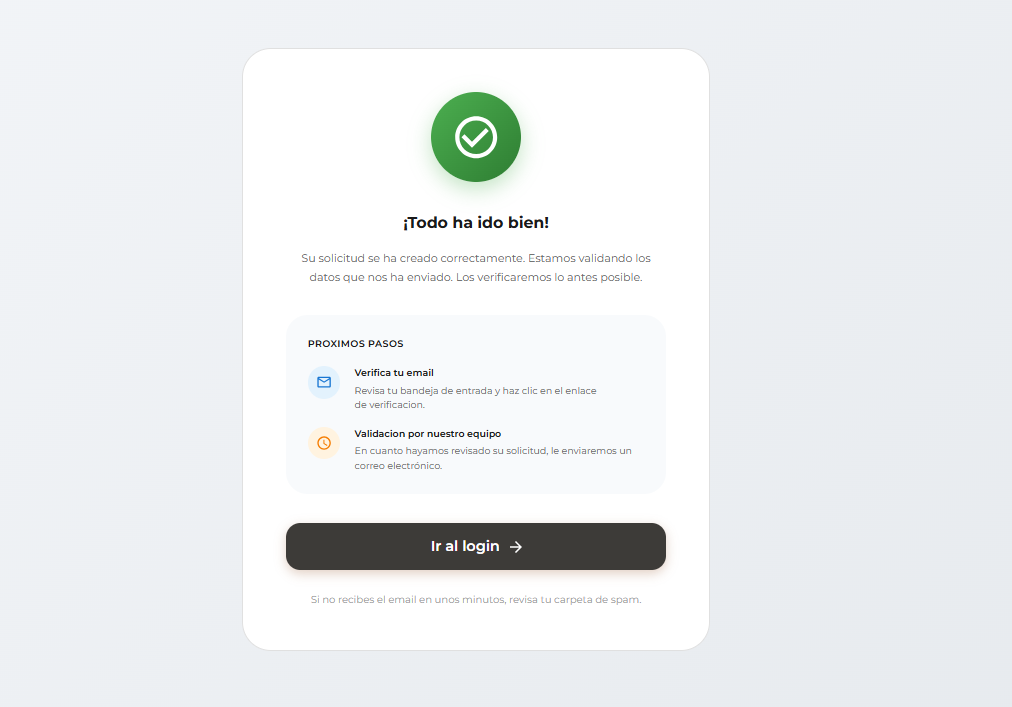
Solicitud enviada correctamente
Después de pulsar “Guardar”, aparecerá una pantalla de confirmación indicando que la solicitud se ha creado correctamente.
Próximos pasos
- Verificar el correo electrónico recibido.
- Esperar la validación manual del equipo B2BLISS.
Si no encuentras el email de validación, revisa también la carpeta de spam.
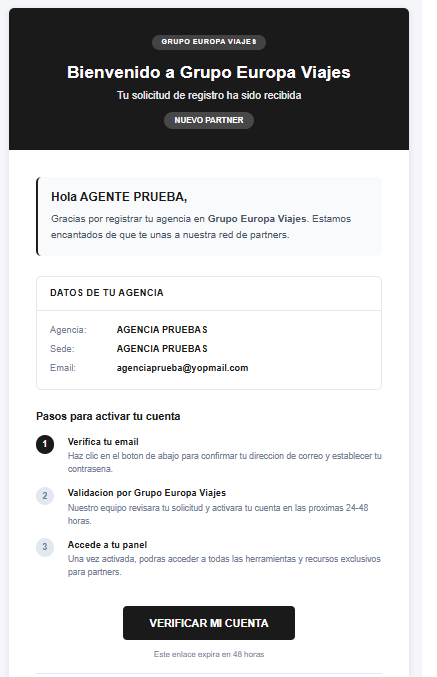
Validar el correo electrónico
Tras enviar la solicitud, recibirás un email de confirmación.
Este correo confirma que la solicitud ha sido recibida correctamente y te permite activar tu cuenta.
Qué debes hacer
- Abre el email recibido.
- Comprueba que los datos de la agencia son correctos.
- Pulsa el botón “VERIFICAR MI CUENTA”.
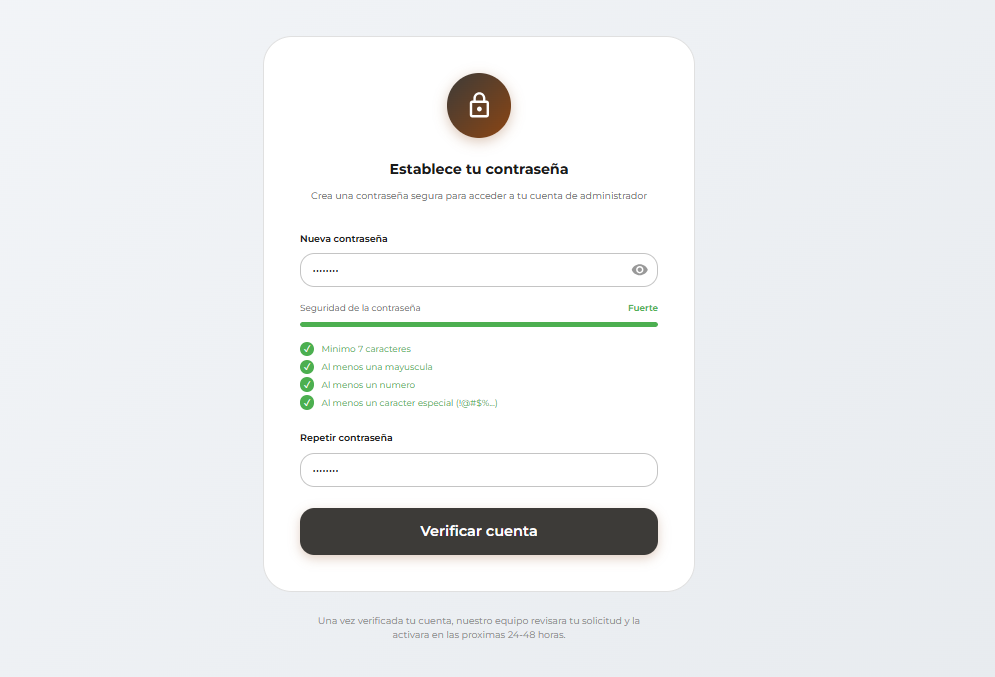
Establecer contraseña
Al pulsar el enlace del email accederás a la pantalla de creación de contraseña.
La contraseña debe cumplir los requisitos mínimos de seguridad indicados por la plataforma.
En esta pantalla deberás
- Introducir tu nueva contraseña.
- Repetir la contraseña para confirmarla.
- Comprobar que la seguridad aparece como válida.
Una vez completado el proceso, pulsa:
Después de verificar tu cuenta, el equipo de B2BLISS revisará manualmente la solicitud. Este proceso suele completarse en un plazo aproximado de 24–48 horas.
Acceso al panel de administración
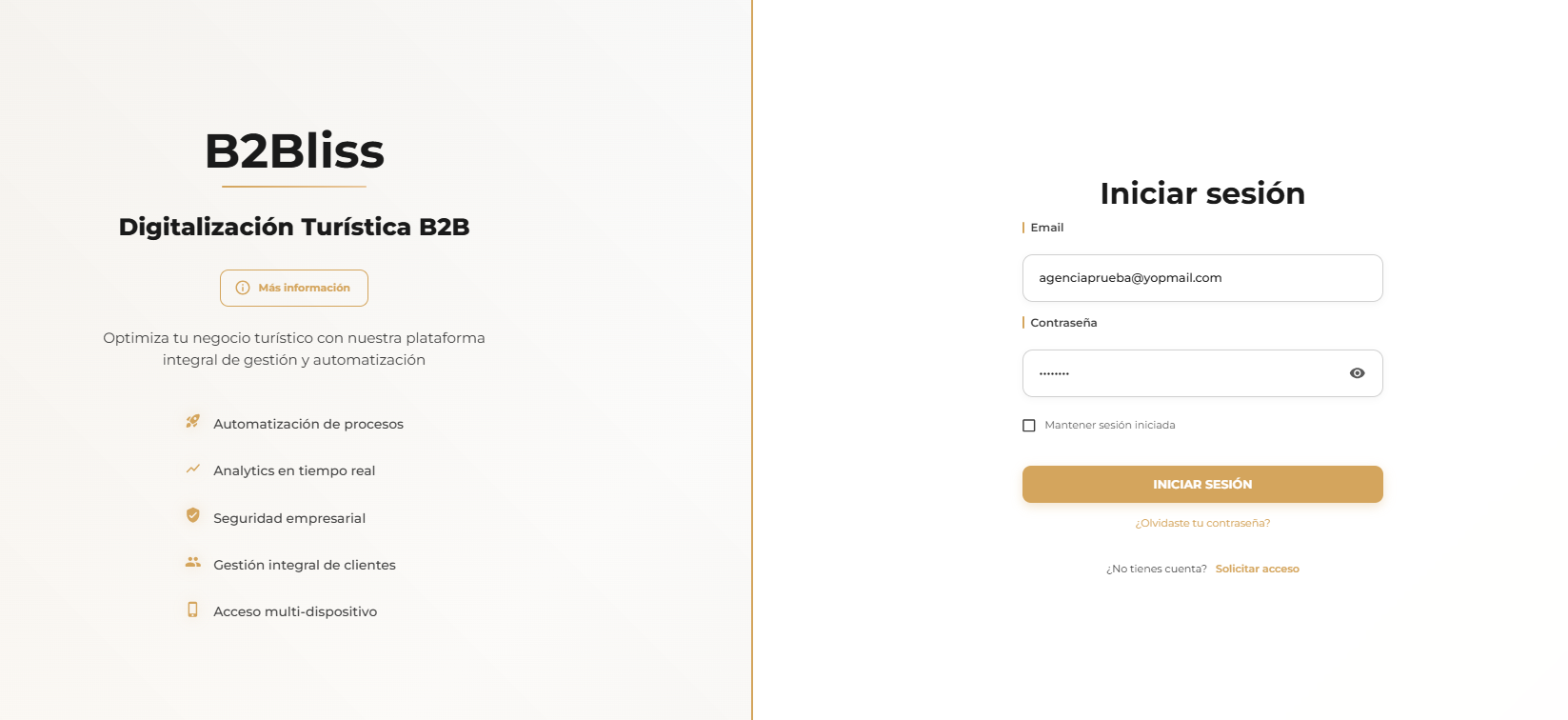
Una vez tu cuenta haya sido aprobada, ya podrás acceder al panel de administración de B2BLISS.
Para iniciar sesión, entra en:
Datos de acceso
- Email configurado durante el registro.
- Contraseña creada durante la validación de la cuenta.
Tipos de cuenta dentro de B2BLISS
Dependiendo del tipo de cuenta aprobada, algunas funcionalidades de la plataforma podrán variar.
Agencia
- Crear y vender productos propios.
- Acceder al catálogo B2B.
- Comercializar productos de otros operadores.
Receptivo
- Crear productos propios.
- Publicarlos en el marketplace B2B.
- No visualiza productos de otros operadores.
Operador
- Publicar productos propios.
- Acceder al catálogo B2B.
- Comercializar productos de terceros.